
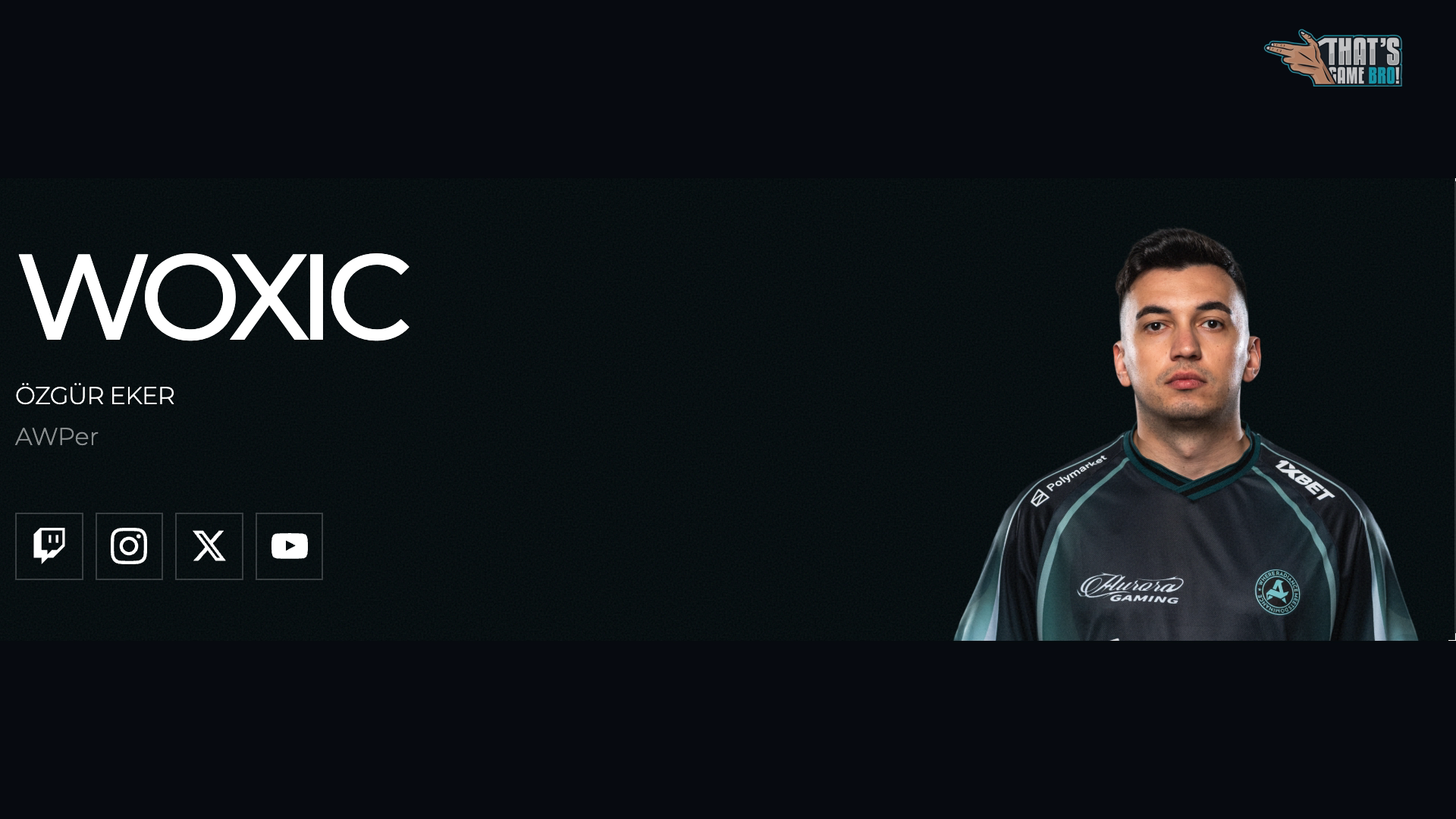
woxic (Özgür Eker) CS2’yi 1600 DPI, 1 sens ve 1280×960 4:3 stretched oynuyor. Crosshair’i pembe, sabit bir artı: uzunluk 6, kalınlık 1, boşluk 4, nokta ve dış çizgi yok.
woxic CS2 Ayarları
- Crosshair kodu
- Crosshair kodu nasıl eklenir?
- Crosshair ayarları (elle kurulum)
- DPI, sens ve mouse
- Görüntü ayarları ve çözünürlük
- Viewmodel ayarları
woxic Crosshair Kodu
woxic Ekim 2026 boyunca maçlarda bu kodu kullandı, son kayıt 26 Ekim:
CSNKVaehG52BbGmbdDH9a36Xqa82mW7JrVQAGdNWfQZASc
Valve 30 Eylül 2026’da crosshair kodunun formatını değiştirdi. Yeni kodlar yukarıdaki gibi CS ile başlıyor, içinde tire yok. Birçok sitede hâlâ duran CSGO-hVyt6-6w7hL-hQyc6-xReeD-3sNkO woxic’in eski kodu. Onu yapıştırırsan oyun “Geçersiz veya eski nişangâh kodu” uyarısı verebilir.
Crosshair Kodu Nasıl Eklenir?
- Ana menünün sol üstündeki dişli simgesiyle Ayarlar’ı aç.
- Nişangâh/Dürbün sekmesine gir.
- Önizlemenin altındaki Paylaş ya da İçe Aktar‘a bas. Küçük bir pencere açılır.
- Kendi crosshair’ini saklamak istiyorsan Kodunu Kopyala‘ya bas, kodu Not Defteri’ne yapıştır.
- woxic’in kodunu başındaki CS ile birlikte penceredeki kutuya yapıştır, İçe aktar‘a bas.
Pencere kapanır. Tarz Sabit Artı olduysa ve renk kutusu pembeye döndüyse tamam.
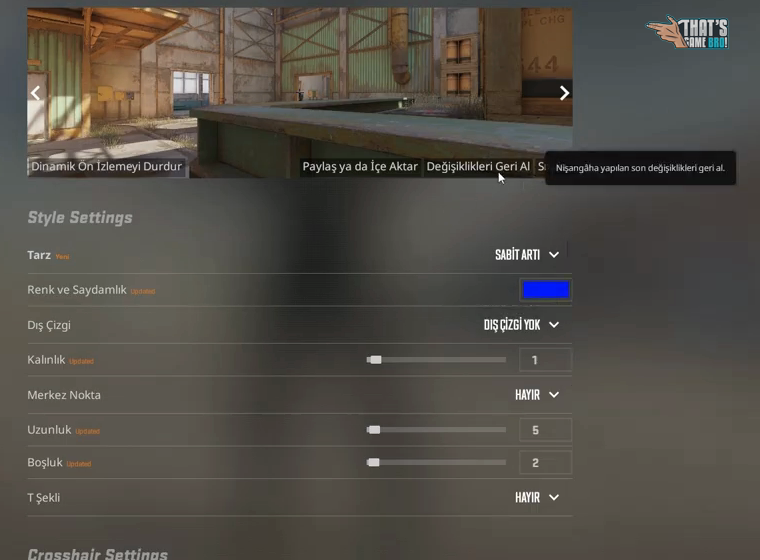
Ekrandaki değerler örnek.
woxic Crosshair Ayarları
Kod çalışmazsa aynı sekmeden elle kur. Sayılar 1280×960 için, o yüzden önce Görüntü sekmesinden çözünürlüğü 1280×960 yap. Sonra başka çözünürlüğe geçersen oyun crosshair’i kendisi ölçekler, oranı bozulmaz. Kodu yapıştırdıysan ve başka çözünürlükte sayılar tablodan farklı görünüyorsa sebebi de bu.
Rengi girmek için Renk ve Saydamlık satırındaki renk kutusuna tıkla. Açılan pencerede R, G, B ve A kutularına tablodaki sayıları yaz, sağ alttaki onay düğmesine bas (İngilizce menüde ACCEPT).
| Ayar | Değer |
|---|---|
| Tarz | Sabit Artı |
| Renk ve Saydamlık | R 255, G 50, B 129, A 255 |
| Dış Çizgi | Dış Çizgi Yok |
| Kalınlık | 1 |
| Merkez Nokta | Hayır |
| Uzunluk | 6 |
| Boşluk | 4 |
| T Şekli | Hayır |
| Geri Tepme Takibi | Hayır |
Hepsi aynı sekmede. Geri Tepme Takibi’ni görmek için sayfayı Nişangâh Ayarları bölümüne kadar kaydır.
woxic DPI ve Sens Ayarları
| Ayar | Değer |
|---|---|
| Mouse | Logitech G Pro X2 SUPERSTRIKE |
| DPI | 1600 |
| Fare Hassasiyeti (sens) | 1 |
| eDPI (DPI x sens) | 1600 |
| Yakınlaştırma Hassasiyeti Çarpanı | 1 |
Fare Hassasiyeti ve Yakınlaştırma Hassasiyeti Çarpanı, Ayarlar’daki Klavye / Fare sekmesinde.
İnternette farklı değerler görebilirsin. 1600 DPI ve 1.5 sens Ocak 2022’den kalma eski bir kayıt. 400 DPI ve 1.85 sens yazan bir İngilizce rehber de var, ama aynı sayfa woxic’e yeşil crosshair ve başka bir mouse yazıyor, güncel kayıtların hiçbiriyle uyuşmuyor.
DPI CS2’de yok, farenin DPI tuşundan ya da markanın yazılımından ayarlanıyor (Logitech’te G HUB). Aynı hızı istiyorsan önemli olan DPI ile sens’in çarpımı, yani 1600 eDPI. DPI’ını değiştirmeyeceksen sens’i 1600’ü DPI’ına bölerek bul: 800 DPI’da 2, 400 DPI’da 4. Bu yüksek bir hız. Daha düşük sens’ten geliyorsan önce yalnızca crosshair’i al. Düşük DPI ile farkını düşük DPI neden FPS oyuncuları için en iyisidir yazımızda anlattık.
woxic Görüntü Ayarları ve Çözünürlük
Ayarlar’daki Görüntü sekmesi:
| Ayar | Değer |
|---|---|
| Görüntü Modu | Tam Ekran |
| Görüntü Oranı | Normal 4:3 |
| Çözünürlük | 1280×960 |
Üçünü seçince “Değişiklikleri Uygula”ya bas.
Yanlarda siyah bant kaldıysa görüntüyü ekrana yaymak (stretched) oyundan değil, ekran kartı ayarından olur:
- NVIDIA: Başlat’ta NVIDIA Denetim Masası’nı arat, aç. Sol menüde Ekran altından “Masaüstü Boyutunu ve Konumunu Ayarla”yı seç. Ölçeklendirme sekmesinde modu Tam ekran, “Ölçeklendirme Nasıl Yapılacak”ı GPU yap. “Oyunlar ve programlar tarafından belirlenen ölçeklendirme modunu geçersiz kıl” kutusunu işaretle ve kaydet.
- AMD: AMD Software’de dişli simgesinden Display (Ekran) bölümüne gir. GPU Scaling‘i (GPU Ölçekleme) aç, Scaling Mode‘u (Ölçekleme Modu) Full Panel (Tam Panel) yap.
- Intel: Intel Graphics Software’de Display sekmesine gir. Scaling Mode‘u GPU Scaling, Scaling Method‘u Stretch yap. Intel bu adımları Arc kartlar için veriyor, Iris Xe ve UHD’de seçenek sisteme göre değişebilir.
Oyuna dön, görüntü ekranı doldurduysa tamam. Dolmadıysa Görüntü Modu’nun Tam Ekran olduğuna bak. Dizüstü ekranda bu seçenekler hiç çıkmayabilir. O zaman ekranının normal çözünürlüğüne dön, crosshair ve sens yine çalışır.
Aynı sekmenin Gelişmiş Görüntü bölümü:
| Ayar | Değer |
|---|---|
| Oyuncu Kontrastını Artır | Devre Dışı |
| Dikey Eşitleme | Devre Dışı |
| NVIDIA Reflex Düşük Gecikme | Etkinleştirildi + Yükseltildi |
| NVIDIA G-Sync | Devre Dışı |
| Oyun İçi Maksimum FPS | 400 |
| Keskinliği Yumuşatma Modu | 2x MSAA |
| Evrensel Gölge Kalitesi | Yüksek |
| Dinamik Gölgeler | Tümü |
| Model / Doku Detayı | Orta |
| Doku Filtreleme Modu | Eşyönsüz Süzme 16X |
| Shader Detayı | Düşük |
| Parçacık Detayı | Orta |
| Ortam Gölgeleme | Orta |
| Yüksek Dinamik Aralık | Performans |
| FidelityFX Super Resolution | Devre Dışı (En Yüksek Kalite) |
Seçince yine “Değişiklikleri Uygula”ya bas. Reflex ve G-Sync satırları NVIDIA’ya özel, sende yoksa geç. “Etkinleştirildi + Yükseltildi” ile “Devre Dışı (En Yüksek Kalite)” listede tek seçenek olarak duruyor.
woxic Viewmodel Ayarları
woxic’in viewmodel’i FOV 60, X 1, Y 1, Z -1. Menüde yalnızca ön ayar var: Ayarlar’da Oyun sekmesinin Eşya bölümündeki “Model Görüntüleme Konumu”. woxic’te Masaüstü. Sayıları birebir almak için menüye girmeden aşağıdaki konsol satırını kullan.
Önce Ayarlar’daki Oyun sekmesinden “Geliştirici Konsolunu Etkinleştir”i Evet yap. Konsolun tuşu 1’in solundaki tuş. Klavye düzenine göre açılmayabilir. O zaman aynı sekmedeki “Konsol Tuş Atamasına Git”e bas, “Konsolu Aç / Kapa” satırına boş bir tuş ata, örneğin F10.
Konsolu aç, bu satırı yapıştır, Enter’a bas:
viewmodel_presetpos 1; viewmodel_fov 60; viewmodel_offset_x 1; viewmodel_offset_y 1; viewmodel_offset_z -1
Takım arkadaşının ayarları XANTARES CS2 ayarları yazımızda, oyuncuların rating’leri CS2’nin en iyi oyuncuları sayfamızda.